Tutorial passo a passo do SQLCMD
Use o prompt de comando para interagir com o SQL Server em um ambiente de texto

Lechatnoir / Getty Images
O Microsoft SQL Server oferece interfaces gráficas de usuário ricas para recuperar e manipular dados e configurar bancos de dados SQL Server. No entanto, às vezes é mais fácil trabalhar a partir de um interpretador de comandos baseado em texto. Se você está procurando uma maneira rápida e suja de executar uma consulta SQL ou deseja incluir instruções SQL em um arquivo de script do Windows, o SQLCMD oferece suporte a esse tipo de interação.
Este procedimento funciona para todas as versões do Windows e do SQL Server. No entanto, os tempos de execução do SQL Server devem ser instalados no computador Windows. Em um servidor, esse processo geralmente é automático. Para se conectar a um SQL Server remoto com uma máquina Windows local, use procedimentos de conexão diferentes.
01 de 05
Abra o prompt de comando

SQLCMD—uma interface de texto no SQL Server—requer uma sessão de shell. Execute o prompt de comando pressionando Vitória+R e digitando CMD ou iniciá-lo através do menu Iniciar.
O SQL Server não oferece seu próprio ambiente de shell.
Além disso, use o prompt de comando em vez do PowerShell mais recente.
02 de 05Conecte-se ao banco de dados
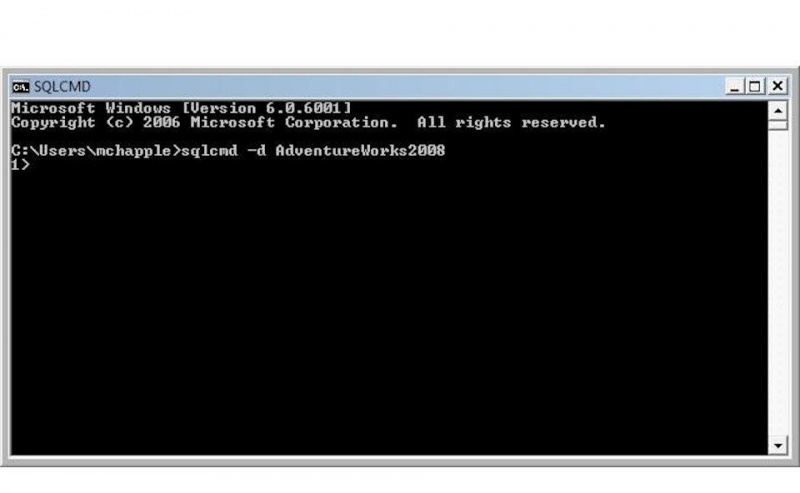
Use o utilitário SQLCMD para se conectar ao banco de dados:
|_+_|Este comando usa as credenciais padrão do Windows para se conectar ao banco de dados especificado por nome do banco de dados . Você também pode especificar um nome de usuário usando o sinalizador -U e uma senha usando o sinalizador -P. Por exemplo, conecte-se ao Recursos Humanos banco de dados usando o nome de usuário Mike e senha Escotilha com o seguinte comando:
|_+_| 03 de 05Insira uma consulta

Comece a digitar uma instrução SQL no prompt 1>. Use quantas linhas quiser para sua consulta, pressionando o botão Digitar tecla após cada linha. O SQL Server não executa sua consulta até que seja explicitamente instruído a fazê-lo.
Neste exemplo, inserimos esta consulta:
|_+_| 04 de 05
Execute a consulta

Quando estiver pronto para executar sua consulta, digite o comando VAI em uma nova linha de comando no SQLCMD e pressione Digitar . SQLCMD executa sua consulta e exibe os resultados na tela.
05 de 05Sair do SQLCMD
Quando estiver pronto para sair do SQLCMD, digite o comando SAÍDA em uma linha de comando em branco para retornar ao prompt de comando do Windows.